
11月29日
搜狗输入法下载后找不到安装包?文件保存路径与浏览器设置教程
在安装搜狗输入法的过程中,一些用户常常遇到下载完成…
在日常的电脑使用过程中,许多用户习惯同时安装多个输入法,例如搜狗输入法、微软拼音、QQ 输入法或谷歌拼音等。但当你在 Windows 10 或 Windows 11 中将搜狗输入法下载安装后,可能出现各种冲突:候选词不弹出、输入法无法切换、搜狗设置无法打开、键盘快捷键失灵、系统默认输入法被强制改回、甚至出现“输入法不可用”提示。这些看似杂乱无章的问题,本质上大多源于系统层面的文本服务冲突、输入法注册顺序混乱、默认输入法抢占,以及多输入法同时运行导致的资源争夺。为了让搜狗输入法恢复稳定运行,了解冲突产生的根源并掌握正确排查路径至关重要。
Windows 的输入法系统依赖文本服务框架(TSF),不同厂商的输入法都需要向 TSF 注册服务才能正常工作。当系统中存在多套输入法时,各自的语言模块、快捷键注册、输入法高亮框权限、候选词 UI、词库加载机制可能发生竞争。尤其在浏览器、办公软件、即时通讯软件等拥有自定义输入框的应用中,输入法渲染层更容易产生错位或被覆盖。再加上安全软件、系统更新、企业策略等第三方影响因素,输入法冲突进一步被放大。
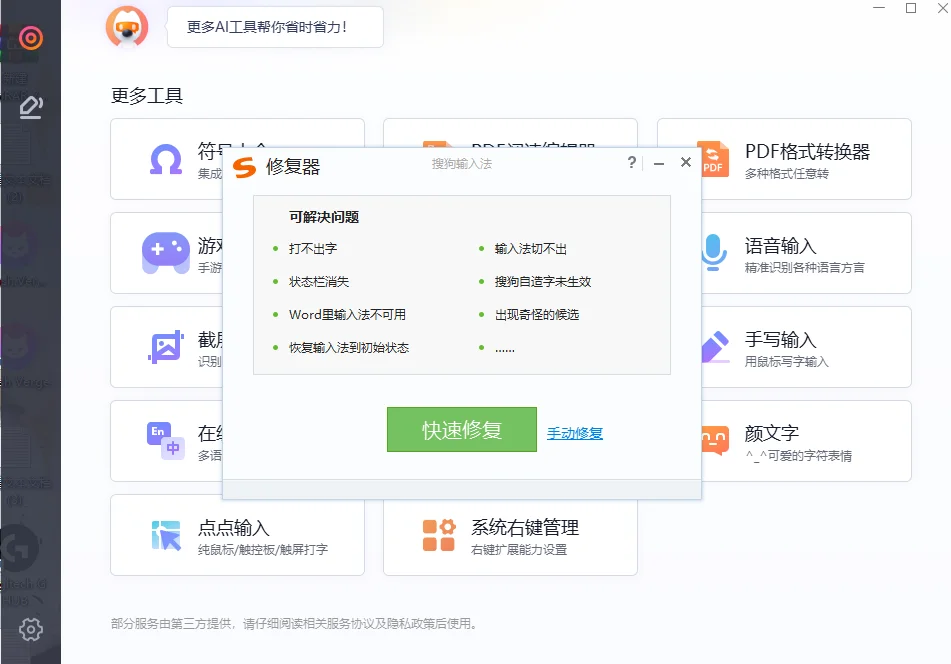
在同一台电脑安装多款输入法后,最典型的冲突表现就是“输入法优先级混乱”。Windows 会根据输入法安装顺序、系统语言包、用户登录情况自动选择默认输入法。如果安装最新版本的搜狗输入法后,出现无法切换、默认回到微软拼音的问题,可以优先从输入法优先级入手。
进入 设置 → 时间和语言 → 语言和区域 → 首选语言,点击中文语言条目,确认第一项为搜狗拼音而非微软拼音。如果系统仍不断还原默认输入法,可进入 高级键盘设置 中开启“允许我为每个应用窗口设置不同输入法”并手动确认当前窗口的输入法是否正确使用搜狗。在 Windows 11 中,你还可直接禁用微软拼音的中文输入功能,只保留键盘布局,从根源杜绝“自动切回”。
如果你同时安装了第三方输入法,会出现系统热键冲突。例如 Ctrl+Space、Shift 切换键等。建议保留一套主输入法,将其余输入法的快捷键禁用或删除,以确保搜狗输入法的切换逻辑不被打断。

输入法候选框不显示往往不是“搜狗崩了”,而是 UI 渲染层被其他输入法或系统组件覆盖。例如 QQ 输入法或微软拼音在后台自动加载 UI 服务,会造成获取不到候选框焦点、候选栏位置漂移或消失。
首先观察任务栏右下角是否同时存在多个输入法后台进程。若同时存在 sogouim、QQIM、GoogleInputService 等,建议手动结束全部第三方输入法的服务,再重新启动搜狗输入法。此外,可在 任务管理器 → 启动项 中禁用其他输入法的启动项,确保搜狗输入法在系统启动时占据主服务。
若仅在特定应用中出现候选框漂移,可尝试关闭该应用(如 Word、微信、浏览器)的“硬件加速”设置,部分 UI 渲染与输入法定位算法之间存在冲突,特别是 Electron 类应用更容易出现候选框位置偏移。通过关闭硬件加速,即可恢复候选框定位。
很多用户遇到搜狗输入法无法切换的情况,其实是“热键冲突”。微软拼音、谷歌拼音甚至应用软件(例如游戏、某些浏览器插件)都会拦截输入法切换快捷键。
建议进入 搜狗输入法设置 → 热键设置,将切换快捷键改为非常规组合,如 Ctrl + Shift + 1,避免与系统快捷键竞争。同时进入 Windows 的 高级键盘设置 关闭“使用 Ctrl+Shift 更改输入法”的系统快捷键,仅保留搜狗输入法自身的切换逻辑。
如果某些软件独占热键(如游戏中的 Shift 键),输入法切换会失效。测试方法是在其他软件中切换,如果可以正常使用,则说明是软件限制输入法,需要切换到窗口模式或管理员模式使用。
Windows 输入法依赖 TSF(Text Services Framework)和 ctfmon 服务运行。如果安装其他输入法后服务被篡改、进程被结束,就会造成搜狗输入法候选框无法显示、无法输入中文或没有响应。
解决方法包括:
ctfmon.exe当 ctfmon 多次自动退出,很可能是系统权限或杀软阻止加载。建议加入白名单并检查是否存在企业级策略阻断。
当系统使用多个中文输入法时,各家输入法会为同一语言模块注册词库文件。一些第三方输入法或系统更新会导致词库注册顺序紊乱,使得搜狗词库无法加载。
解决方法包括:
%appdata%\SogouInput 文件夹,再重新导入词库。词库冲突会导致候选词乱序、联想词失效、简繁切换异常等,属于输入法冲突中较常见的复杂问题。
在浏览器内,输入法冲突更常见。例如:
建议步骤:
若冲突来自某个特定应用(如微信 PC 版),可临时使用系统输入法进行输入再切回搜狗。
在企业电脑或被管控的系统中,输入法的候选框可能被识别为“悬浮窗口”或非信任 UI,因此被安全软件拦截。表现包括:
解决方法:
此类限制无法自行绕过,需要管理员释放权限。
若经过所有排查仍未解决冲突,可进行干净重装:
%appdata%\SogouInputC:\Program Files\Sogou此方案能解决超过 90% 的深层冲突问题。

通过以上步骤,你可以从输入法优先级、快捷键、TSF 服务、词库、浏览器冲突、安全策略等角度全面排查问题。多输入法同时存在并非不能共存,但需要确保:
做好这些设置,搜狗输入法下载后通常能维持长期稳定。
安装搜狗输入法后,系统可能会因为多输入法同时注册、默认输入法优先级冲突或快捷键重复而导致切换异常。解决方法包括调整系统默认输入法顺序、禁用其他输入法的快捷键,或在搜狗设置中更改切换热键,确保搜狗独占常用切换组合,从而恢复正常切换功能。
当多输入法共存时,候选框渲染可能被其他输入法或应用窗口覆盖,导致候选词消失或漂移。可通过结束其他输入法进程、禁用浏览器扩展、关闭应用硬件加速或调整显示缩放来解决。同时确保 TSF 服务(ctfmon)正常运行,以恢复候选框正确显示。
在多输入法严重冲突或词库损坏时,重装搜狗输入法通常能解决大部分问题。重装前应导出个人词库,卸载时清理残留文件,删除 %appdata%\SogouInput 与安装目录残余。然后安装最新版搜狗输入法并导入词库,可恢复输入法功能和候选词显示,同时避免与其他输入法继续冲突。

